dilluns, 11 de maig del 2015

Publicació a Calaméo

Logo del Calaméo


El Calaméo és una pàgina webo eina per allotjar diversos tipus de documents proporcionant una visualització moderna de llibre digital que compta amb un zoom interactiu molt dnàmic. És similar a altres pàgines d'aquest tipus com Issuu. Permet pujar documents PDF, DOC, PPT i arxius OpenOffice i crear textos online. Els seu ús és força fàcil i senzill.
 
En aquest cas he publicat una descripció amb tots els passos que he seguit per la creació d'una APP.
S'hi pot accedit clicant al link d'abaix o directament des de l'embedit:
 
Prototip Ecasadella

dimecres, 25 de març del 2015

El Podcast

Logo de Podcast
El terme podcàsting deriva de les expressions anglosaxones 'Play-On-Demand' (POD), que vol dir 'reprodueix en demanda' i 'broadcasting', que vol dir radiodifusió i webcasting. El podcàsting generalment s'utilitza amb arxius d'àudio si bé aquesta tecnologia es pot utilitzar per a qualsevol classe d'arxiu, incloent-hi actualitzacions de programari, imatges i vídeos.


És a dir, el podcàsting permet l'enregistrament de programes d'àudio d'Internet. Aquests enregistraments es poden descarregar a un reproductor portàtil o bé directament des de l'ordinador.

Hem provat la pàgina podcast.es, que serveix per penjar els podcasts de qui vulgui i pugui. S'hi pot accedir des d'aquí. Els arxius que hem penjat són aquests treballs fets amb l'audacity:
-Exercici 5
-Exercici 6
-Projecte Audacity

diumenge, 8 de març del 2015

L'Audacity

Logotip de l'Audacity
El Programa :
L'Audacity és un editor gratuït i fàcil d'usar, multi-pista d'àudio i gravador disponible a Windows, Mac OS X, GNU / Linux i altres sistemes operatius. La interfície està traduïda a molts idiomes. 
Les principals funcions de l'Audacity són:

-Gravar àudio en viu.
-Convertir cintes i gravacions a so digital o CD.
-Edita WAV, AIFF, FLAC, MP2, MP3 o arxius de so Ogg Vorbis.
-Tallar, copiar, unir o barrejar sons.
-Nombrosos efectes com el canvi de la velocitat o el to d'una gravació.
-I més! Des d'aquest enllaç es pot veure la llista completa de funcions (versió original).

Activitats fetes amb l'Audacity:

Des de que vam començar a fer servir el programa hem gravat un total de 5 arxius de so, exportats en mp3.

APP Inventor

Logotip de l'APP Inventor
La Pàgina:
MIT App Inventor és una eina de programació basada en blocs que permet a tots, fins i tot a principiants, a Iniciar-se en la programació i fer aplicacions totalment funcionals per als dispositius Android, en una hora o menys, i fer aplicacions més complexes en bastant menys estona que amb els tradicionals llenguatges basats en text.

Aquest lloc web ofereix tot el suport que es necessita a mesura que s'aprèn com construir les pròpies aplicacions. El programari App Inventor, o "servei" és a ai2.appinventor.mit.edu. S'hi pot arribar fent clic al botó taronja "Crea" des de qualsevol pàgina d'aquest lloc web.

Instruccions de configuració: Com configurar el telèfon per a les proves.

Descripció de l'editor i dissenyador de blocs: Proporciona un recorregut per l'entorn de App Inventor.

Tutorials per a principiants: Molt recomanable com la millor manera de començar la programació en App Inventor.

Compartir Apps: Després d'haver fet una aplicació, es poden carregar per al telèfon i es poden compartir amb els amics.

Treball fet amb l'APP Inventor:


Hem fet en total 4 apps (+ extres). En aquest cas n'explicaré una. El pong, conegut joc en que l'objectiu és fer punts controlant una plataforma i fent-hi rebotar una pilota, evitant així que toqui a terra.

Pantalla de disseny (Designer)
Per començar s'ha de crear un projecte. Això es pot fer fàcilment desde el botó "Start a new project". A continuació li posarem nom al projecte i veurem una pantalla amb diverses opcions.
Des d'aquí podrem canviar com es veurà l'aplicació al mòbil. És el dissenyador. Podem canviar el fons, afegir sons, canviar colors... Però això només es visual. En el cas del pong hem afegit un fons, una etiqueta de puntuació, de vides, una plataforma, una bola i dos botons: un de començar i un de reiniciar. (Items)
Tipus de blocs

Bloc

Un cop l'hem dissenyat passarem a la fase de "Constructor", on construirem l'aplicació fent us de blocs. No explicaré tot el projecte però posaré un exemple de com funciona aquest sistema. A l'esquerra podem veure una imatge dels blocs i els seus tipus.

Quan apretem a un tipus de bloc apareixen tots els blocs disponibles. Si apretem a un component, apareixeràn tots els blocs relacionats amb aquest. Podem arrossegar-los amb el visor i col·locar-los per fer que tinguin una funció. Un exemple sería el que tenim a la dreta. El bloc principal (de color marró) dóna funció als altres. En aquest cas, quan el botó "ResetButton" es clica, fa moure la pilota fins a una posició determinada per una divisió, actualitza les vides a 3, actualitza la puntuació a 0, fa que la bola tingui 0 com a valor de velocitat i fa que es pugui clicar el botó "StartButton". Els blocs es van col·locant al visor i cada un fa una funció. Poden estar o no estar relacionats entre si. La majoría de vegades ho estan.


El joc que he creat funciona de tal manera que hi ha 3 vides, se'n perd una per cada cop que la pilota toca a terra, i cada cop que es fa rebotar amb la plataforma es guanya un punt.


Un cop es té el projecte acabat, es pot descarregar en format .apk mitjançant un codi QR. El de la meva app és aquest: 

dimarts, 16 de desembre del 2014

Fotomuntatge al GIMP

L'ultim treball fet amb el GIMP ha estat un fotomuntatge inspirat en el nadal on hi sortíssim nosaltres.
Per començar, he buscat una imatge de fons, el lloc on volia aparèixer. Com que volíem fer un treball lliure, amb imatges sense llicència, he hagut de filtrar els resultats a Google. Això es pot fer clicant a Eines de cerca > Drets d'ús > Etiquetades per a la reutilització... En aquest cas he buscat "no comercial amb modificació".

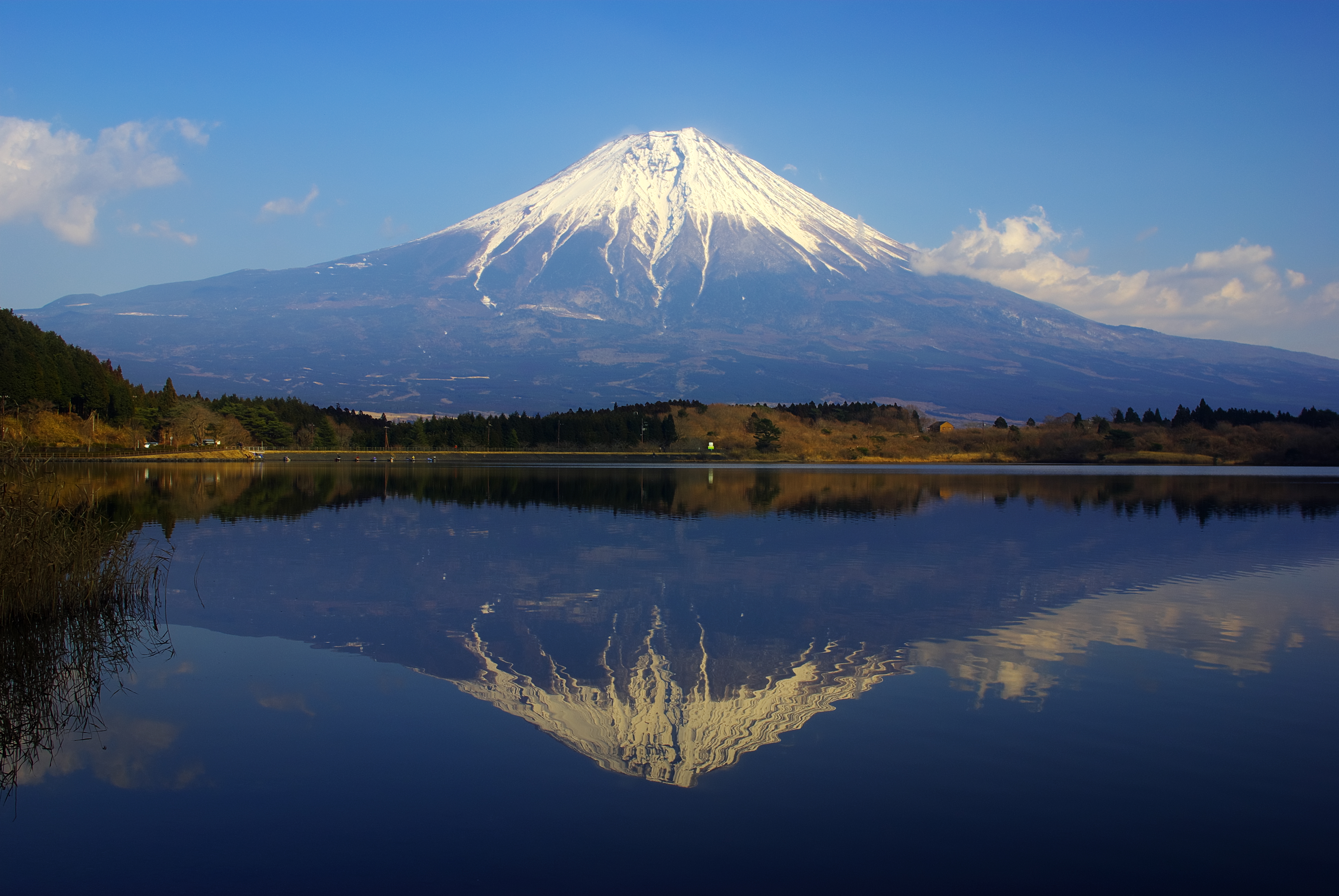
Després de buscar, he trobat una imatge que m'ha agradat, es tracta del Mont Fuji, situat al Japó:


Un cop descarregada la imatge, he començat a pensar on em podria col·locar. Com que la base de la imatge és aigua, el millor que he pogut fer ha estat col·locar una barca, no massa gran ja que això és un llac. Per buscar la imatge he seguit el mateix procediment que abans. Un cop he tingut la imatge, la he retallat amb l'eina camins del GIMP ja que, per culpa dels colors de fons, no he pogut utilitzar l'eina "vareta màgica". Com que no queda bé la barca, l'he duplicat i l'he girat amb l'eina "Capgira", per després canviar l'opacitat i que quedi una sensació realista gràcies al reflexe.

En quant al marc de nadal, he buscat una imatge al google i he procedit de la mateixa manera que amb la barca, eliminant el fons blanc per posar-ho a sobre les altres imatges:


Amb l'Inkscape he fet unes llums de nadal penjant d'un cable que he col·locat a la part superior del fotomuntatge:


A més a més, per donar ambient de nadal, he afegit una imatge de "neu" amb fons transparent i uns regals a sobre la barca.

Per crear el text, he utilitzat l'eina de texts i logotips que ofereix el GIMP: Creant un text de tipus "Chalk": NADAL 2014 MONT FUJI. He distribuit el text de tal forma que el "Mont Fuji" quedi a sobre la muntanya i el "Nadal 2014" a la part inferior de la imatge.

Per acabar, m'hi he hagut d'afegir jo. Per això he buscat una imatge d'un viatge i l'he retallat amb l'eina camins. Un cop retallada, l'he posat a sota la capa de la barca per donar la sensació que hi soc a dins.
El fotomuntatge final ha quedat així:


dissabte, 8 de novembre del 2014

El GIMP

Logotip del GIMP

El Programa:

El GIMP és un programa lliure, molt potent, i adequat pel retoc fotogràfic i creació i disseny d'imatges en mapa de bits.
S'ha converitit en una bona alternativa al Photoshop per un gran nombre d'usos.
És el programa de manipulació de gràfics disponible en més sistemes operatius.

Característiques Principals:
- GIMP llegeix i escriu la majoria dels formats de fitxers gràfics, entre ells jpg, gif, png, PCX, tiff, i els de Photoshop, a més de posseir el seu propi format d'emmagatzematge de fitxers, xcf. També és capaç d'importar fitxers en pdf i també imatges vectorials en format svg creades, per exemple, amb Inkscape.

- Posseeix diverses eines de selecció, tisores intel·ligents, eines de pintat, etc. Posseeix eines de modificació d'escala, d'inclinació, de deformació, clonat en perspectiva o brotxa de curat (per corregir petits defectes). També eines de manipulació de text. Disposa també d'eines o filtres per a la manipulació dels colors i l'aspecte de les imatges com també un menú amb un catàleg d'efectes i tractaments de les imatges.

Es pot descarregar clicant aquí.

Treball fet amb el GIMP:

Atomium:
Aquest ha estat el primer treball fet amb GIMP. Hem treballat els colors, les capes, els camins i el text.
Per començar hem agafat una fotografía i l'hem posat com a fons per colorejar-la després.

Es tracta de l'Atomium:
Imatge Inicial
Per començar, hem dibuixat les esferes amb l'eina "Selecció el·líptica". Un cop feta la selecció, l'hem emplenat amb un degradat radial per tal de donar una sensació d'il·luminació. Després hem continuat amb les barres que uneixen les esferes. Hem utilitzat "Eina Camins" per dibuixar el contorn de les barres, l'hem transformat a selecció i l'hem omplert amb un degradat lineal. Després, hem hagut d'organitzar les capes per donar el volum i la perspectiva i hem fet el fons invisible.

El text:
Per crear el text hem anat a fitxer > crea > logotips i rètols i després hem seleccionat un estil de la llista, en el meu cas "Chrome" i l'hem guardat. Després, des de dos arxius diferents, he fet la selecció de les lletres (Ins, Pere i Ribot) i les he col·locat entremig de les barres i boles de l'atomium.
Inatge final en JPG
Imatge final en PNG