L'ultim treball fet amb el GIMP ha estat un fotomuntatge inspirat en el nadal on hi sortíssim nosaltres.
Per començar, he buscat una imatge de fons, el lloc on volia aparèixer. Com que volíem fer un treball lliure, amb imatges sense llicència, he hagut de filtrar els resultats a Google. Això es pot fer clicant a Eines de cerca > Drets d'ús > Etiquetades per a la reutilització... En aquest cas he buscat "no comercial amb modificació".
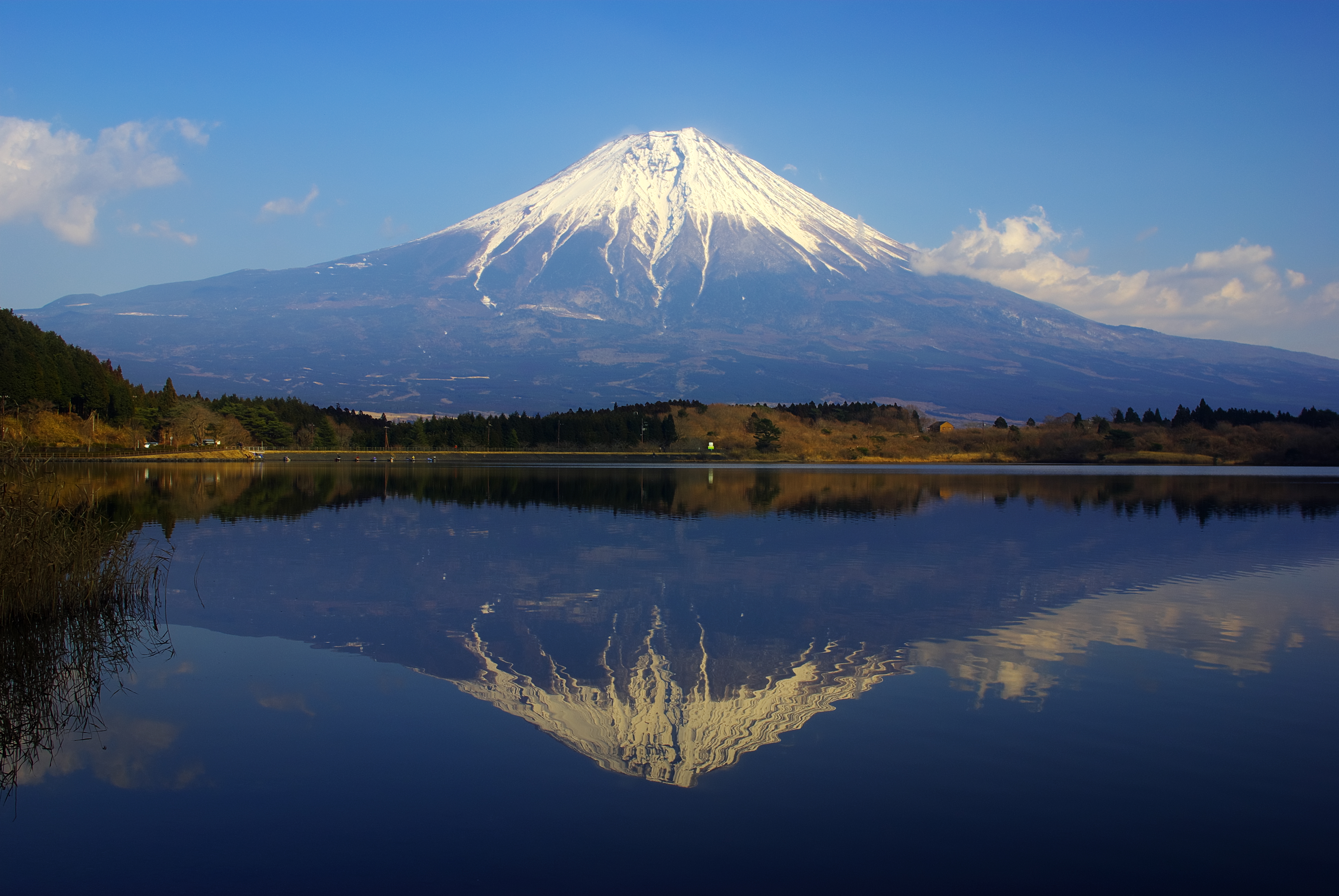
Després de buscar, he trobat una imatge que m'ha agradat, es tracta del Mont Fuji, situat al Japó:
 Un cop descarregada la imatge, he començat a pensar on em podria col·locar. Com que la base de la imatge és aigua, el millor que he pogut fer ha estat col·locar una barca, no massa gran ja que això és un llac. Per buscar la imatge he seguit el mateix procediment que abans. Un cop he tingut la imatge, la he retallat amb l'eina camins del GIMP ja que, per culpa dels colors de fons, no he pogut utilitzar l'eina "vareta màgica". Com que no queda bé la barca, l'he duplicat i l'he girat amb l'eina "Capgira", per després canviar l'opacitat i que quedi una sensació realista gràcies al reflexe.

En quant al marc de nadal, he buscat una imatge al google i he procedit de la mateixa manera que amb la barca, eliminant el fons blanc per posar-ho a sobre les altres imatges:
Amb l'Inkscape he fet unes llums de nadal penjant d'un cable que he col·locat a la part superior del fotomuntatge:

A més a més, per donar ambient de nadal, he afegit una imatge de "neu" amb fons transparent i uns regals a sobre la barca.
Per crear el text, he utilitzat l'eina de texts i logotips que ofereix el GIMP: Creant un text de tipus "Chalk": NADAL 2014 MONT FUJI. He distribuit el text de tal forma que el "Mont Fuji" quedi a sobre la muntanya i el "Nadal 2014" a la part inferior de la imatge.
Per acabar, m'hi he hagut d'afegir jo. Per això he buscat una imatge d'un viatge i l'he retallat amb l'eina camins. Un cop retallada, l'he posat a sota la capa de la barca per donar la sensació que hi soc a dins.
El fotomuntatge final ha quedat així:

Amb l'Inkscape he fet unes llums de nadal penjant d'un cable que he col·locat a la part superior del fotomuntatge:
A més a més, per donar ambient de nadal, he afegit una imatge de "neu" amb fons transparent i uns regals a sobre la barca.
Per crear el text, he utilitzat l'eina de texts i logotips que ofereix el GIMP: Creant un text de tipus "Chalk": NADAL 2014 MONT FUJI. He distribuit el text de tal forma que el "Mont Fuji" quedi a sobre la muntanya i el "Nadal 2014" a la part inferior de la imatge.
Per acabar, m'hi he hagut d'afegir jo. Per això he buscat una imatge d'un viatge i l'he retallat amb l'eina camins. Un cop retallada, l'he posat a sota la capa de la barca per donar la sensació que hi soc a dins.
El fotomuntatge final ha quedat així: